账号与登录设备
用户可免费注册小人脉账号,每个账号需要唯一绑定一个手机号,目前仅支持绑定中国大陆的手机号(+86)。小人脉可以运行在主流的移动设备(IOS+Android)和主流的桌面设备(Windows+MacOS+Linux)上,同一账号最多支持6台设备同时在线。
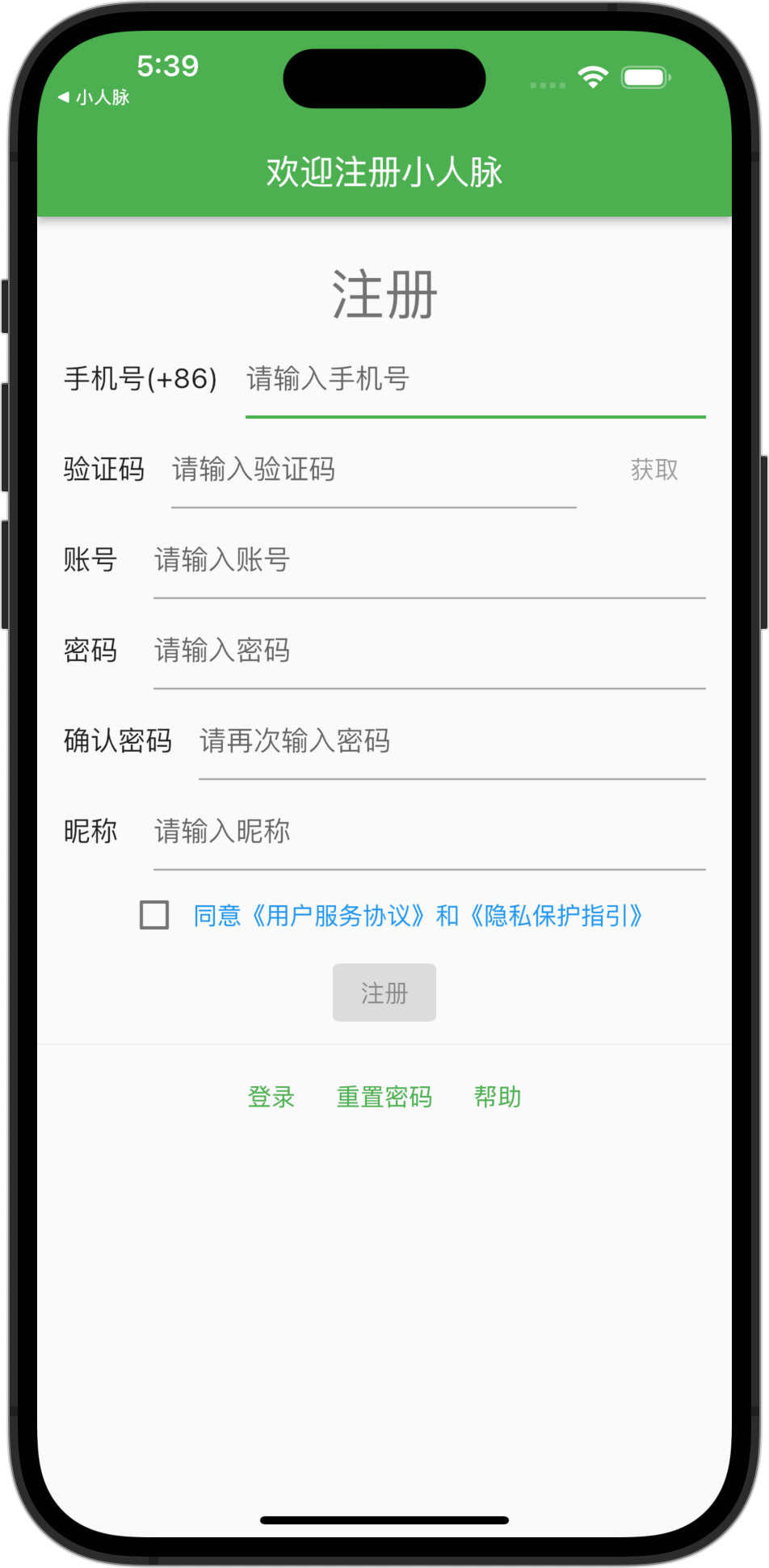
注册账号时需要提供的信息有:
1)手机号:目前仅支持中国大陆(+86)手机号注册。
2)手机短信验证码:填写手机号后,可以获取短信验证码,验证码有效期为10分钟。
3)账号:5-16个字符,仅支持小写字母、数字、下划线(_),小写字母开头。
4)密码:6-16个字符,支持大写字母、小写字母、数字、符号(!@#%&*_+-=),且必须含有其中的3种符号。
5)昵称:不能为空。
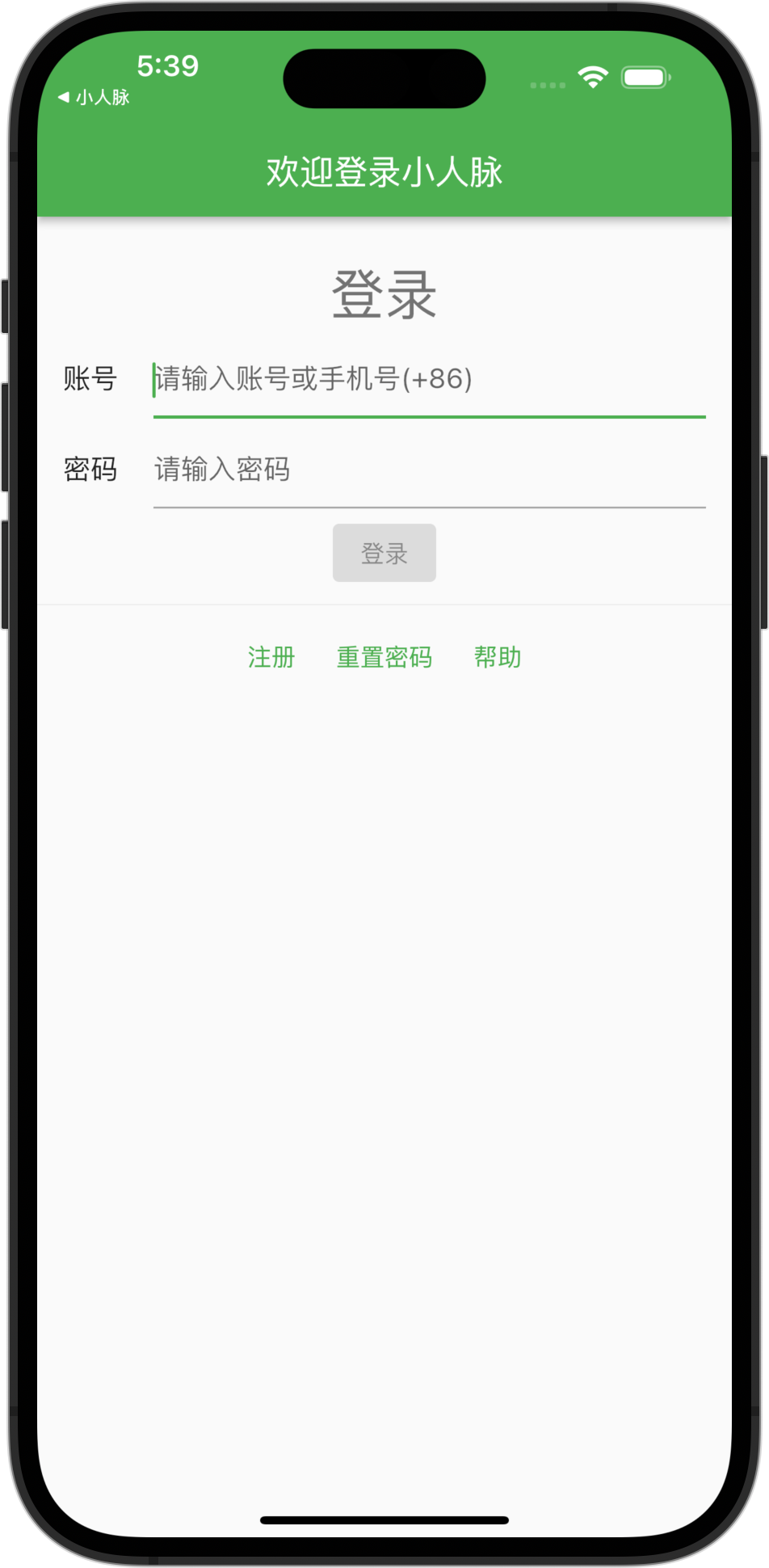
用户可通过账号+密码的方式登录账号,也可通过已绑定手机号+密码的方式登录账号。
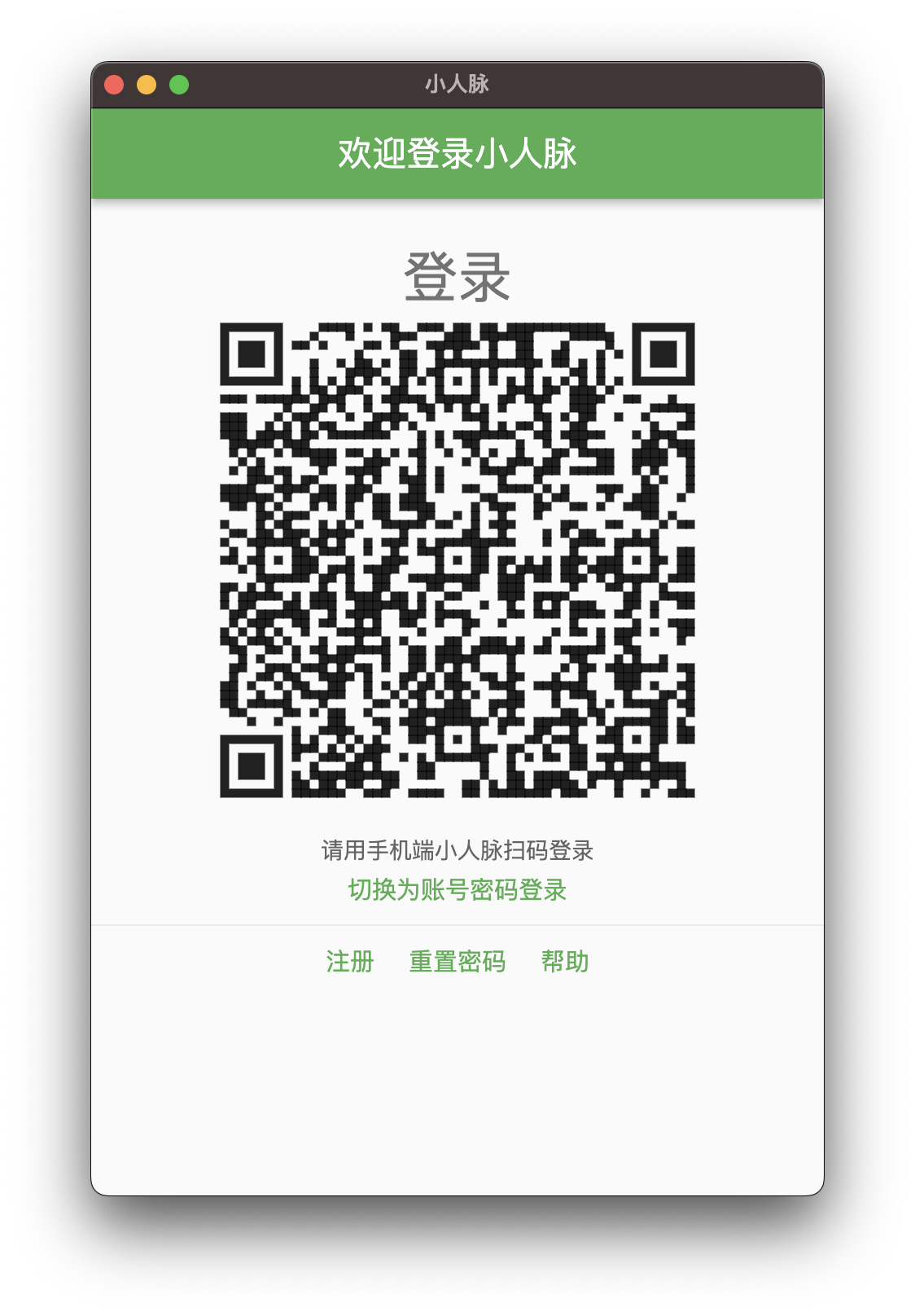
对于桌面电脑(Windows/MacOS/Linux),也可通过扫描二维码的方式登录。
操作流程:
1)将桌面小人脉切换为二维码登录方式,此时小人脉会展示一个二维码。
2)用手机端已登录的小人脉扫描这个二维码:人脉通讯录页右上角菜单 - 扫一扫。
3)手机端扫描二维码后,后台会执行登录动作,登录成功后,手机端会提示登录成功。
4)后台登录成功后,桌面小人脉会自动获取登录信息,并切换到人脉通讯录页。
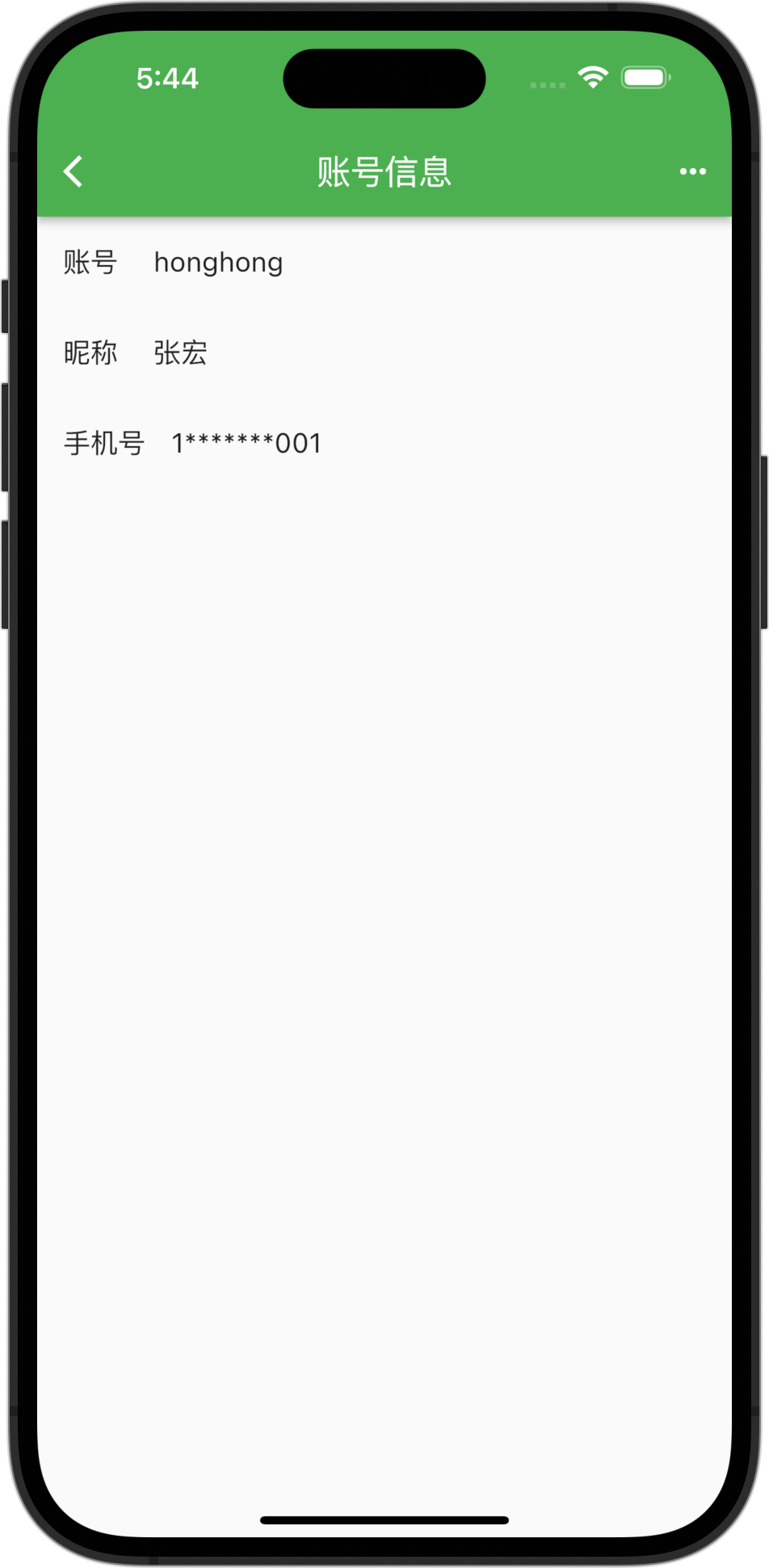
登录成功后,您可以查看自己的账号信息:我的 - 账号信息
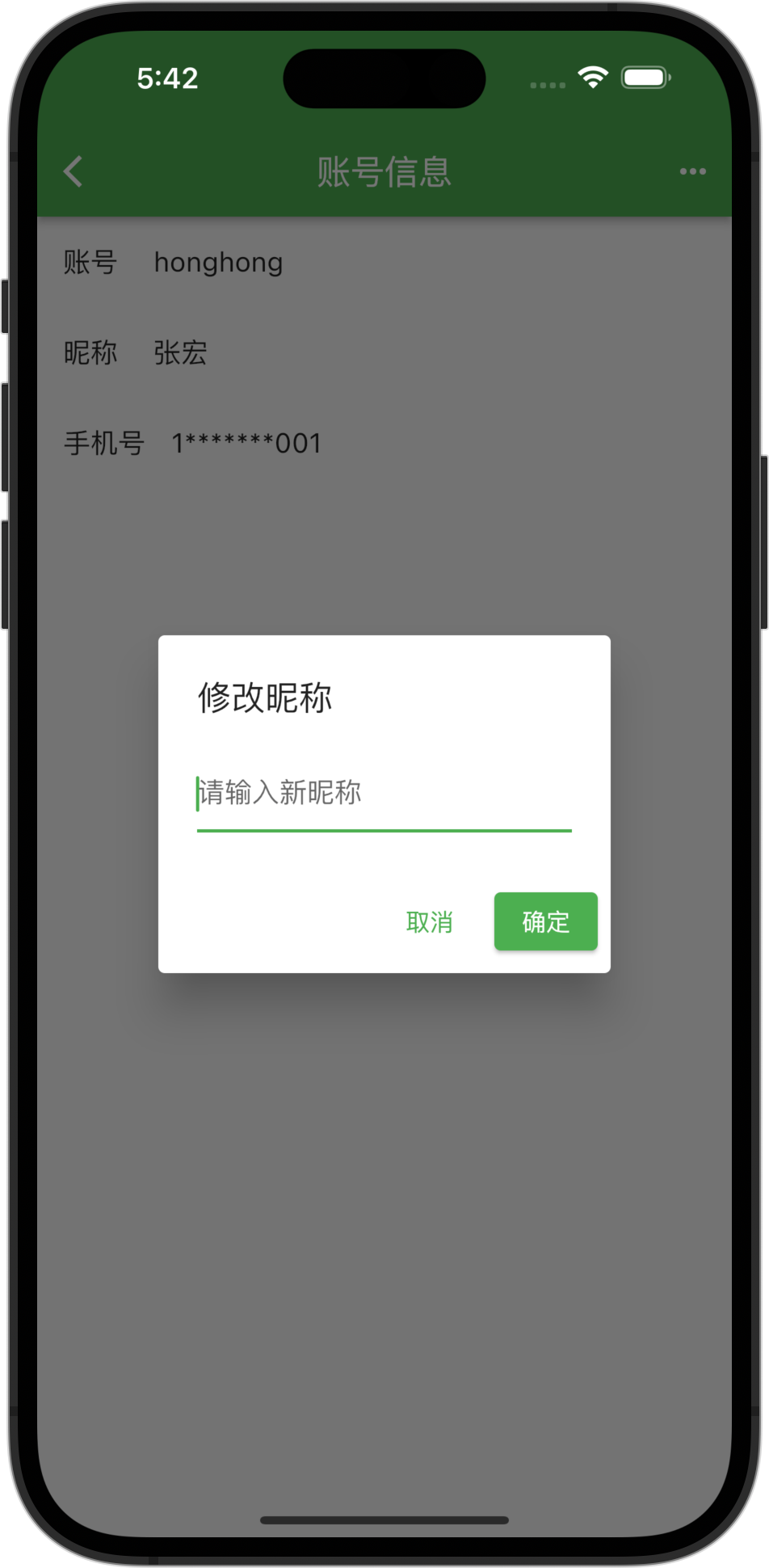
在账号信息页,点击昵称 ,可以弹出『修改昵称』对话框
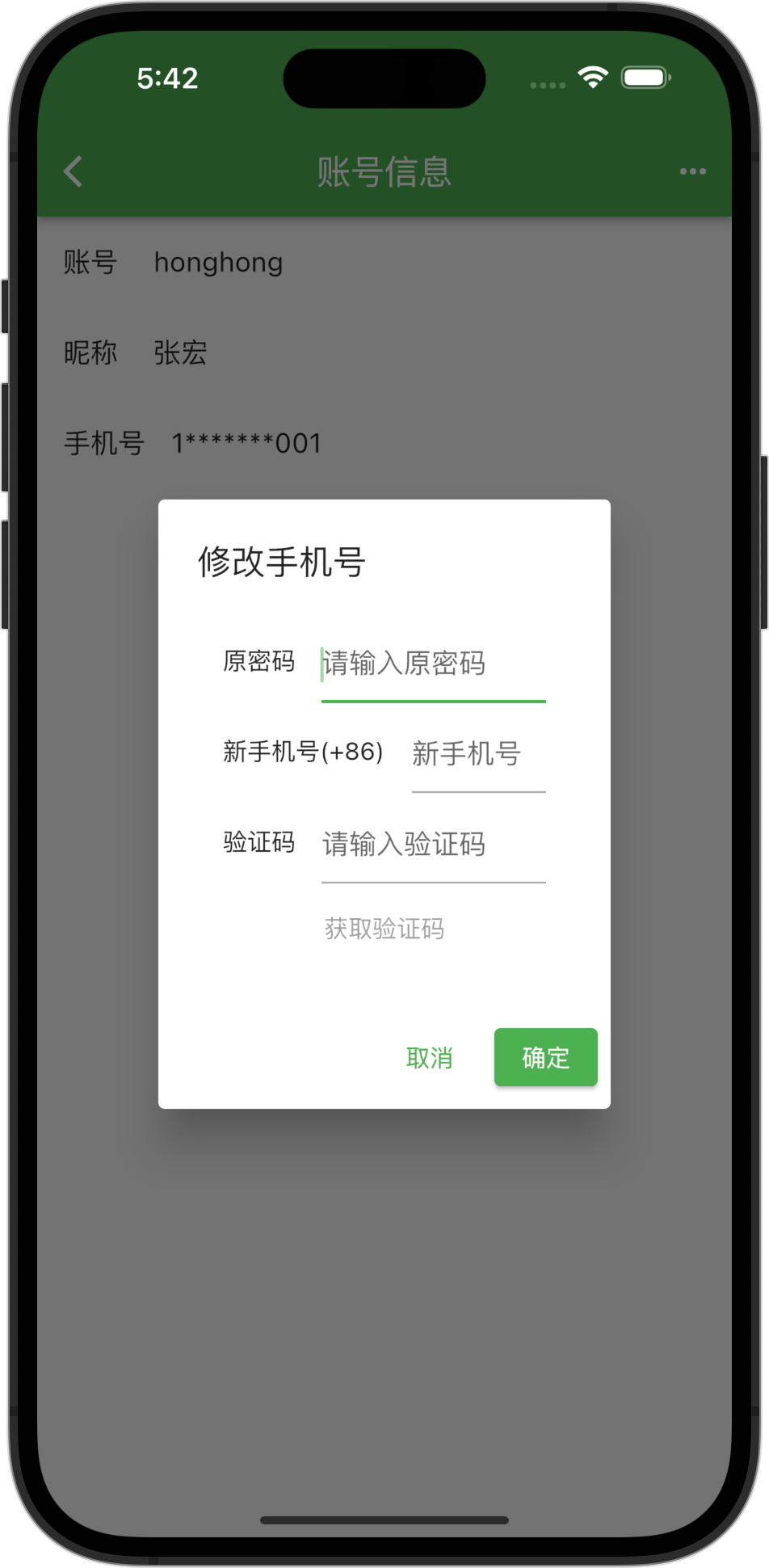
在账号信息页,点击手机号 ,可以弹出『修改手机号』对话框
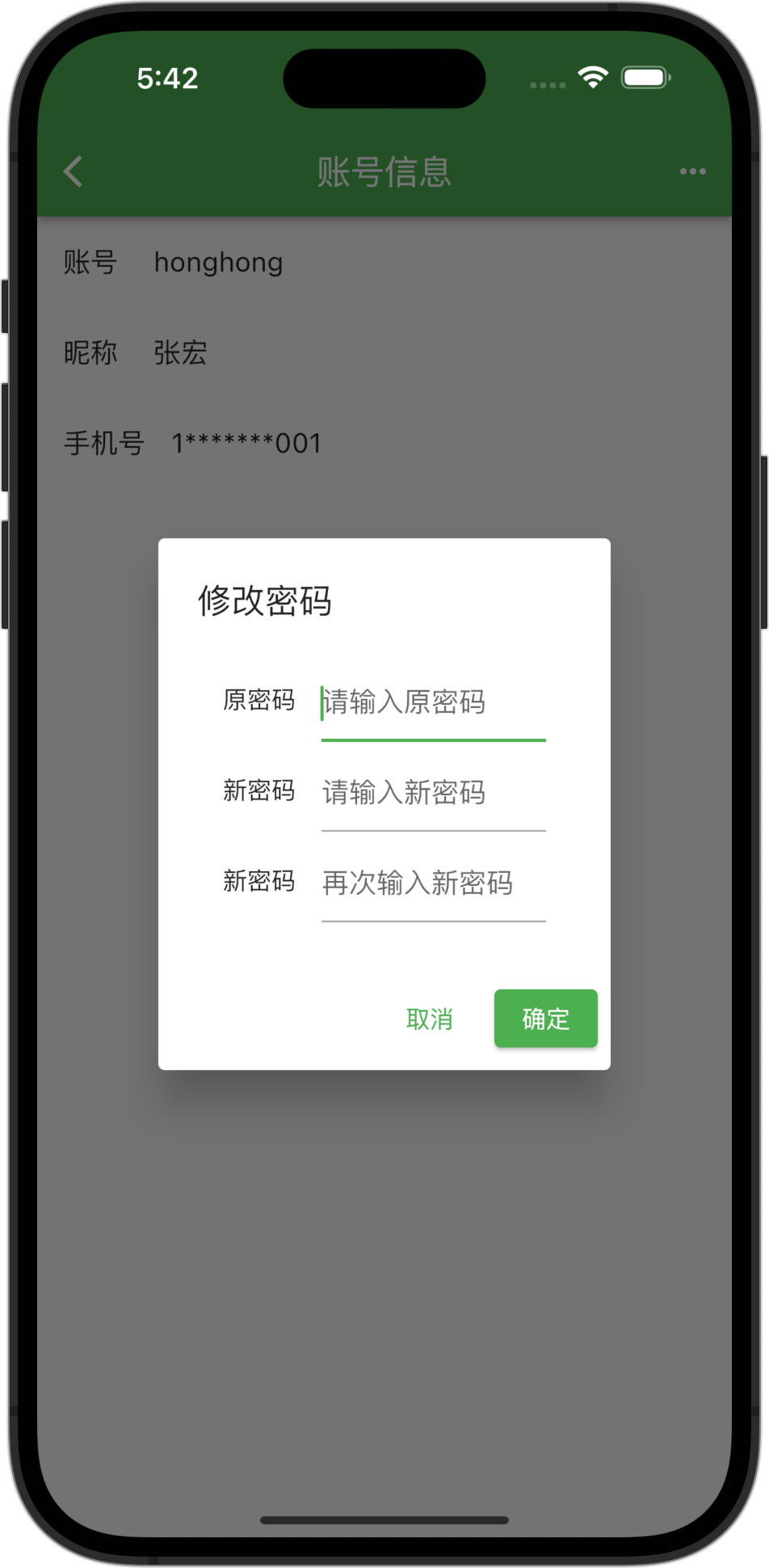
在账号信息页,点击右上角菜单,再点击修改密码,可以弹出『修改密码』对话框
为了使用的便利性,小人脉兼容所有主流系统,并支持同一账号同时登录多台设备:
1)支持主流的移动设备:苹果IOS手机和平板、谷歌Android手机和平板,其中华为鸿蒙设备是兼容Android的。
2)支持主流的桌面设备:微软Windows电脑、苹果MacOS电脑、开源Linux电脑。
3)同一账号支持同时登录6台设备:当同时在线设备数量超过6台,最不活跃的设备将会被要求重新登录。
为了数据的安全性,小人脉可方便地查看所有在线设备,并可随时将其强制下线:
1)可查看已登录设备信息:系统类型、软件版本、登录IP、登录时间、最后访问IP、最后访问时间。
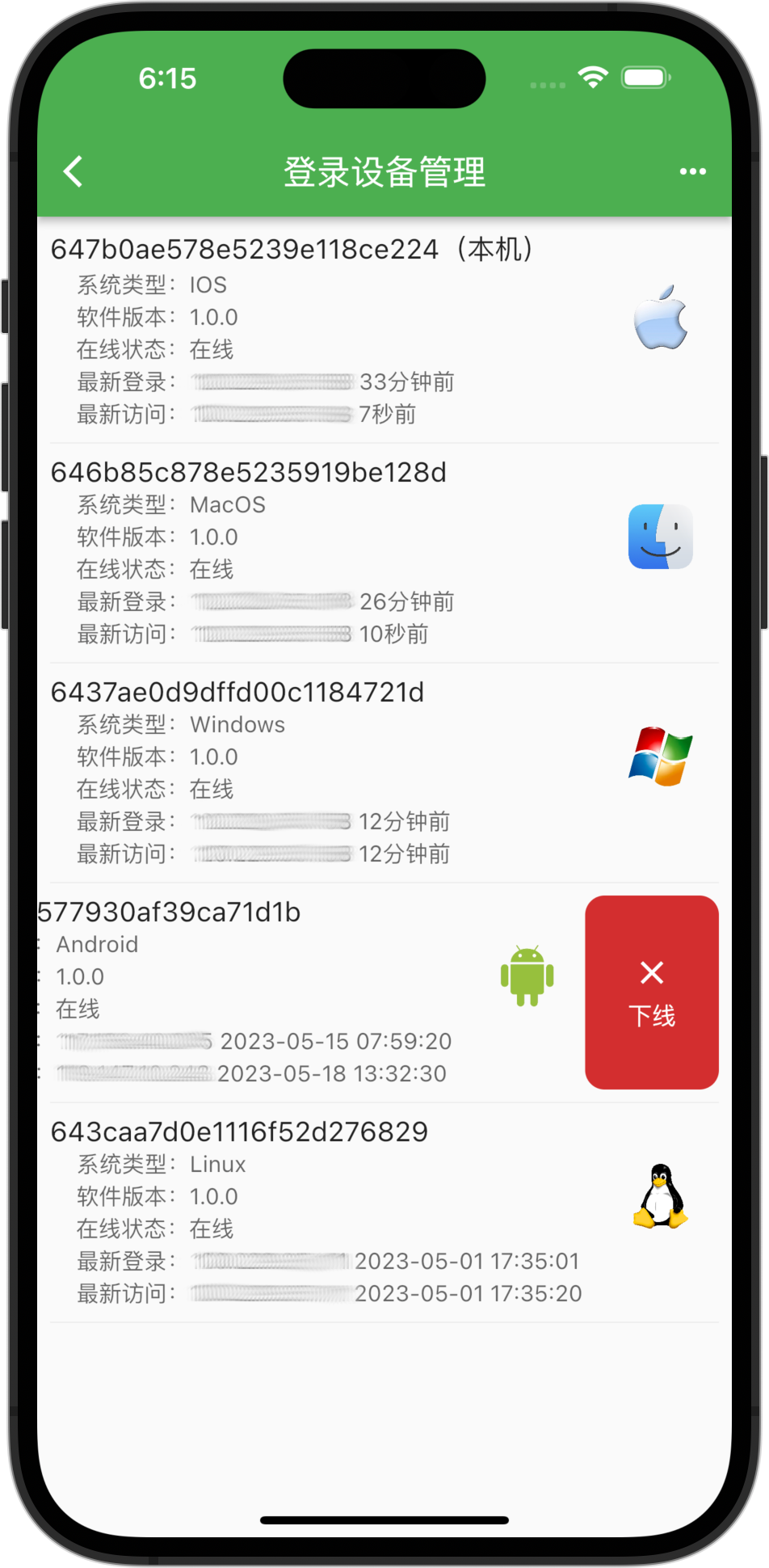
2)可强制下线设备:设备下线后,需要重新登录,才能从服务器获取最新的数据。
查看已登录设备信息:我的 - 登录设备
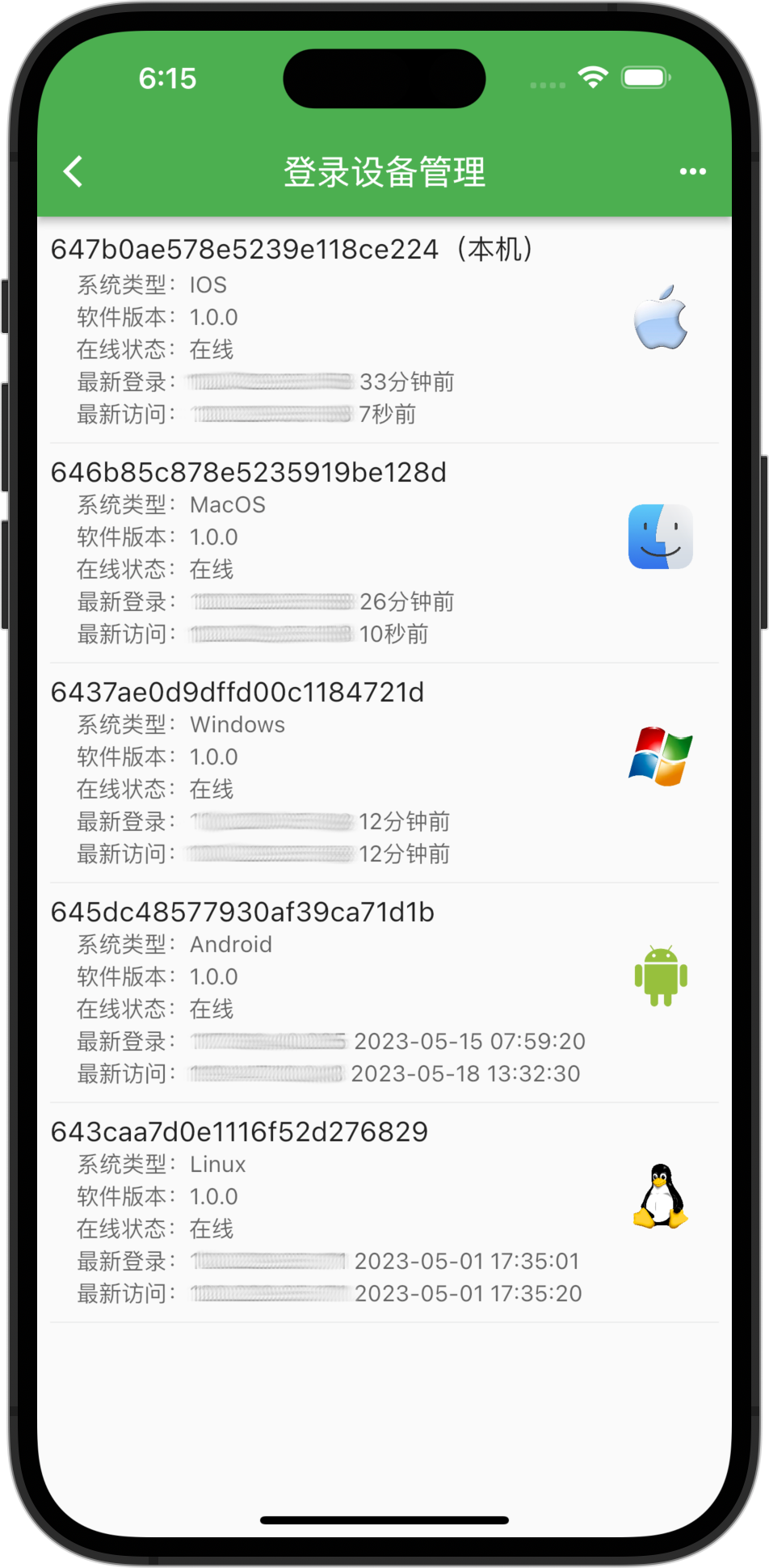
强制下线设备:在登录设备页左划可出现『下线』按钮,点击『下线』按钮可将设备强制下线。
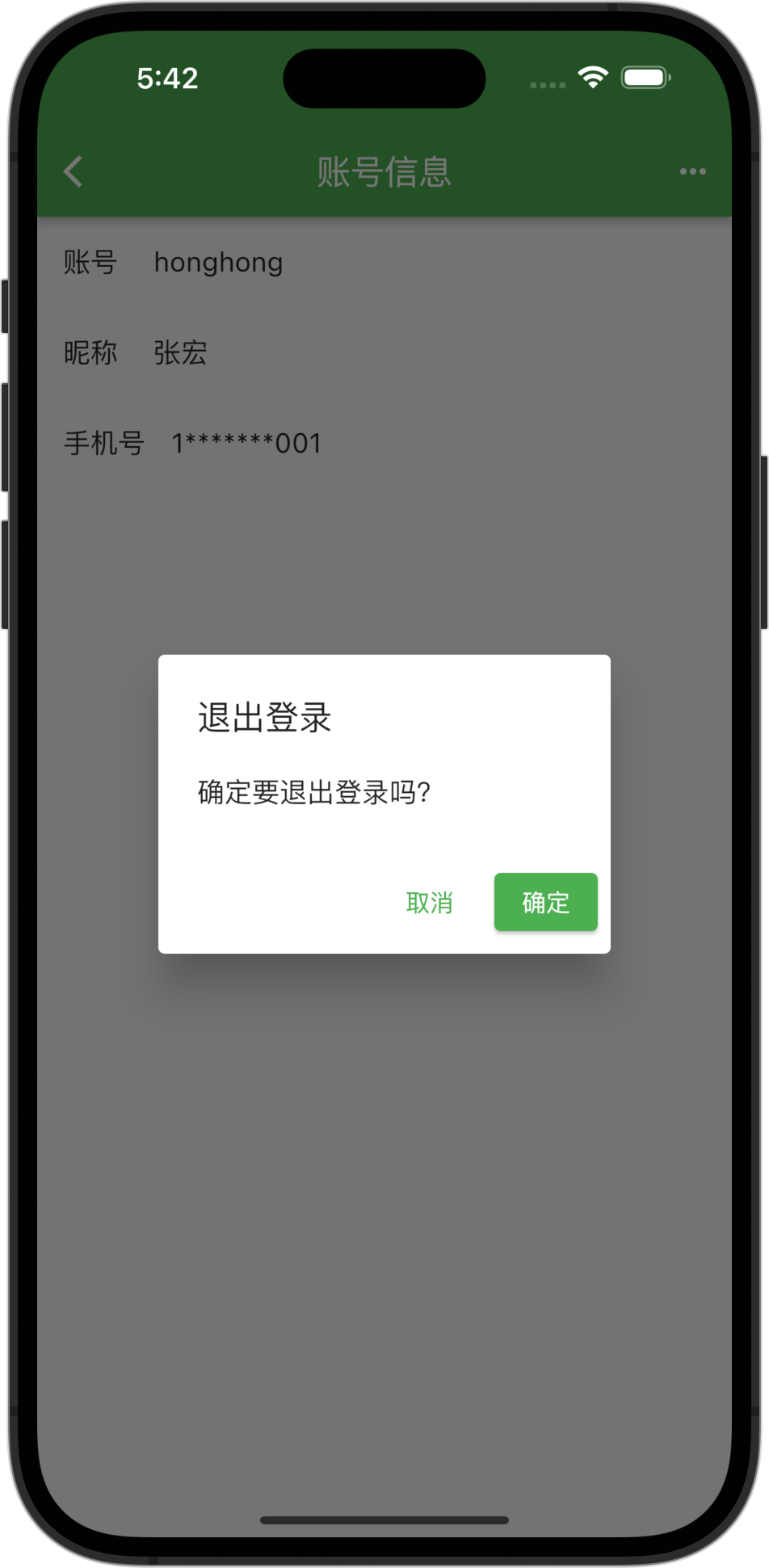
在账号信息页,点击『右上角菜单』,点击『退出登录』可弹出『退出登录』确认对话框,点击『确定』可退出登录状态。
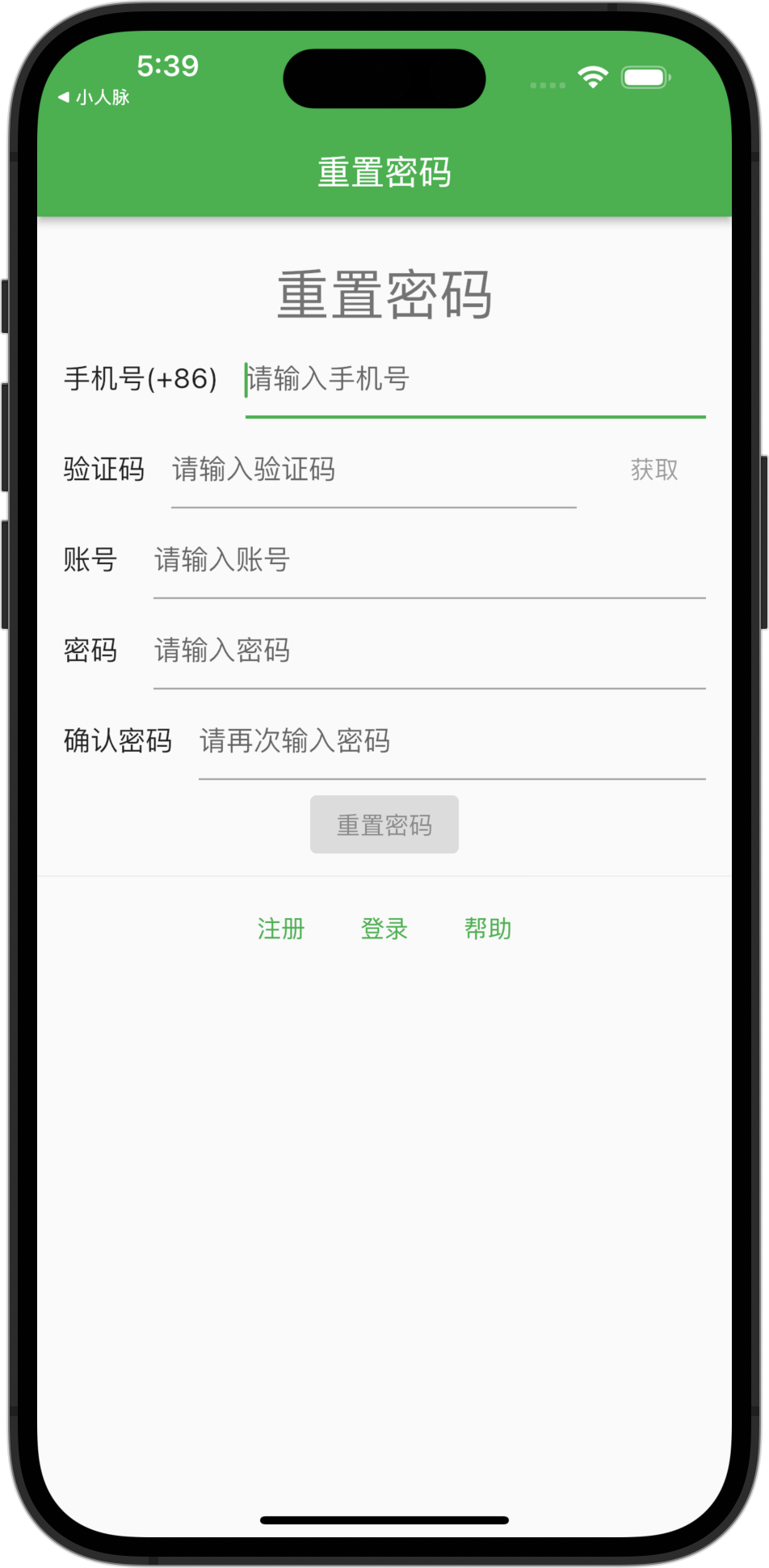
如果忘记了登录密码,可通过账号+已绑定的手机号来重置密码。